Pular para o conteúdo principal

Usando Amazon S3

Você pode começar com Creating an S3 bucket e Create an IAM user para configurar os detalhes a seguir. Configure as seguintes variáveis de ambiente.
ACTIVE_STORAGE_SERVICE='amazon'
S3_BUCKET_NAME=
AWS_ACCESS_KEY_ID=
AWS_SECRET_ACCESS_KEY=
AWS_REGION=

Política do Bucket S3

Para usar o bucket S3 no AirysChat, uma política deve ser definida com as credenciais corretas. Uma política de amostra é fornecida abaixo, pois as ações listadas são necessárias para que o armazenamento funcione.
{
    "Version": "2012-10-17",
    "Id": "Policyxxx",
    "Statement": [
        {
            "Sid": "Stmtxxx",
            "Effect": "Allow",
            "Principal": {
                "AWS": "your-user-arn"
            },
            "Action": [
                "s3:DeleteObject",
                "s3:GetObject",
                "s3:ListBucket",
                "s3:PutObject"
            ],
            "Resource": [
                "arn:aws:s3:::your-bucket-name",
                "arn:aws:s3:::your-bucket-name/*"
            ]
        }
    ]
}
Substitua seu bucket name nos locais apropriados. O User ARN pode ser encontrado usando as seguintes etapas:
  1. Faça login no AWS Console. Vá para IAM e clique em Users na barra lateral esquerda. Você verá a lista de usuários da seguinte forma.
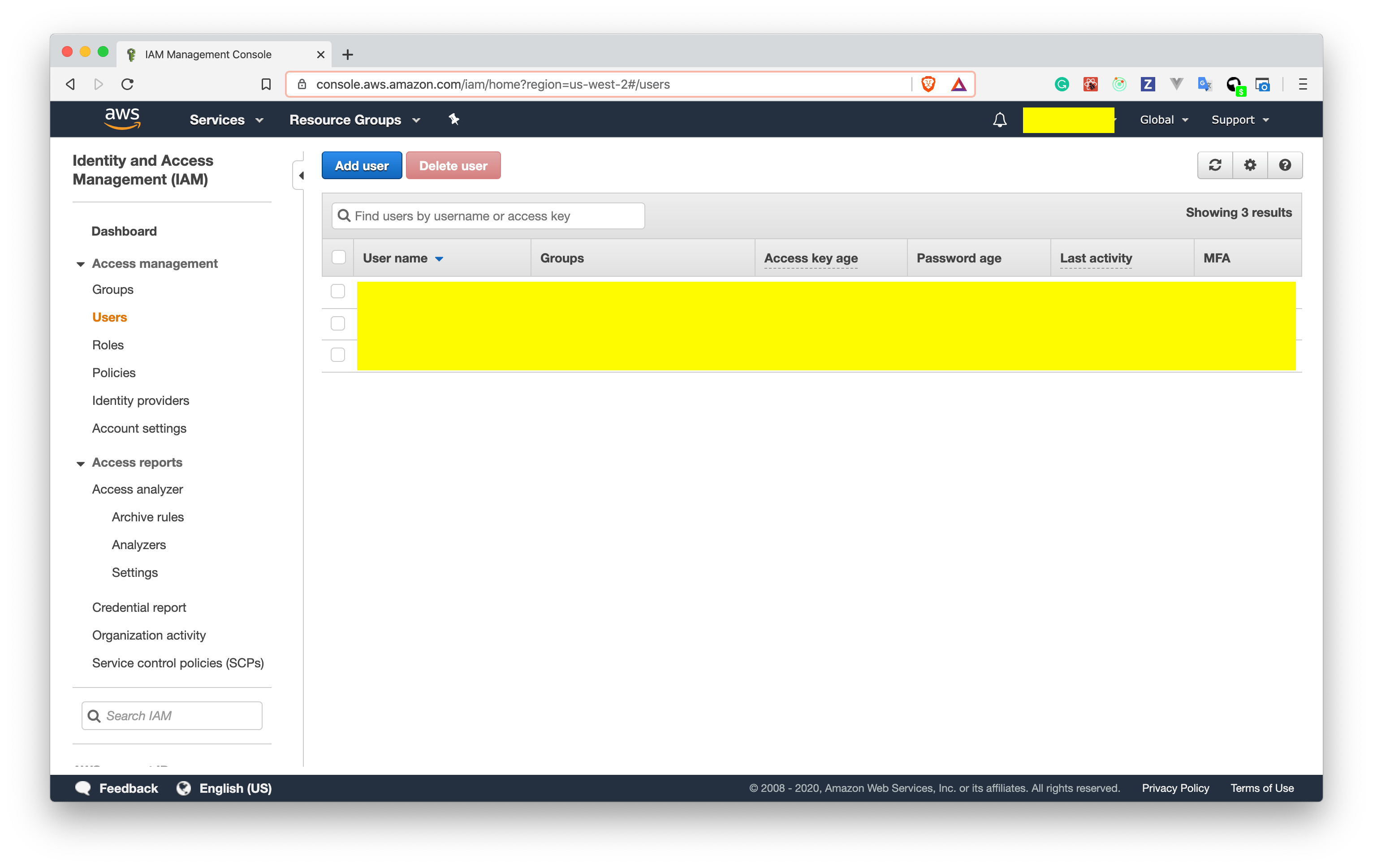
s3-users-list
  1. Clique no usuário, você verá uma tela conforme mostrado abaixo. Copie o User ARN e cole-o na política acima.
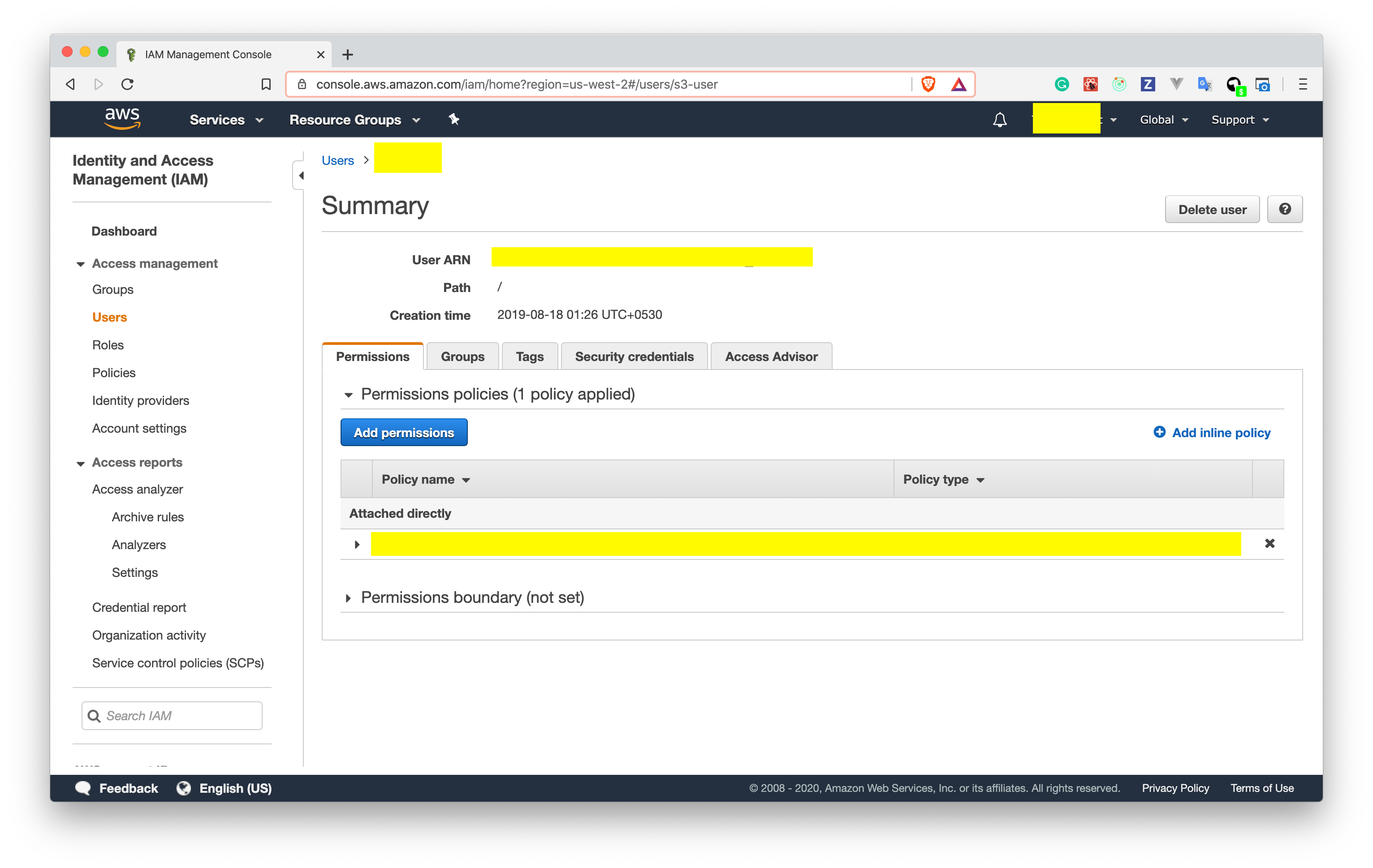
user-arn Adicionar configuração CORS nos seus buckets S3 Você precisa configurar as definições CORS na respectiva nuvem de armazenamento para suportar uploads diretos de arquivos do widget e do painel do AirysChat. Consulte este link para obter mais informações: https://edgeguides.rubyonrails.org/active_storage_overview.html#cross-origin-resource-sharing-cors-configuration Para fazer alterações de configuração CORS no S3:
  1. Vá para o seu bucket S3
  2. Clique na aba de permissões.
  3. Role até Cross-origin resource sharing (CORS) e clique em Edit e adicione as respectivas alterações mostradas abaixo.
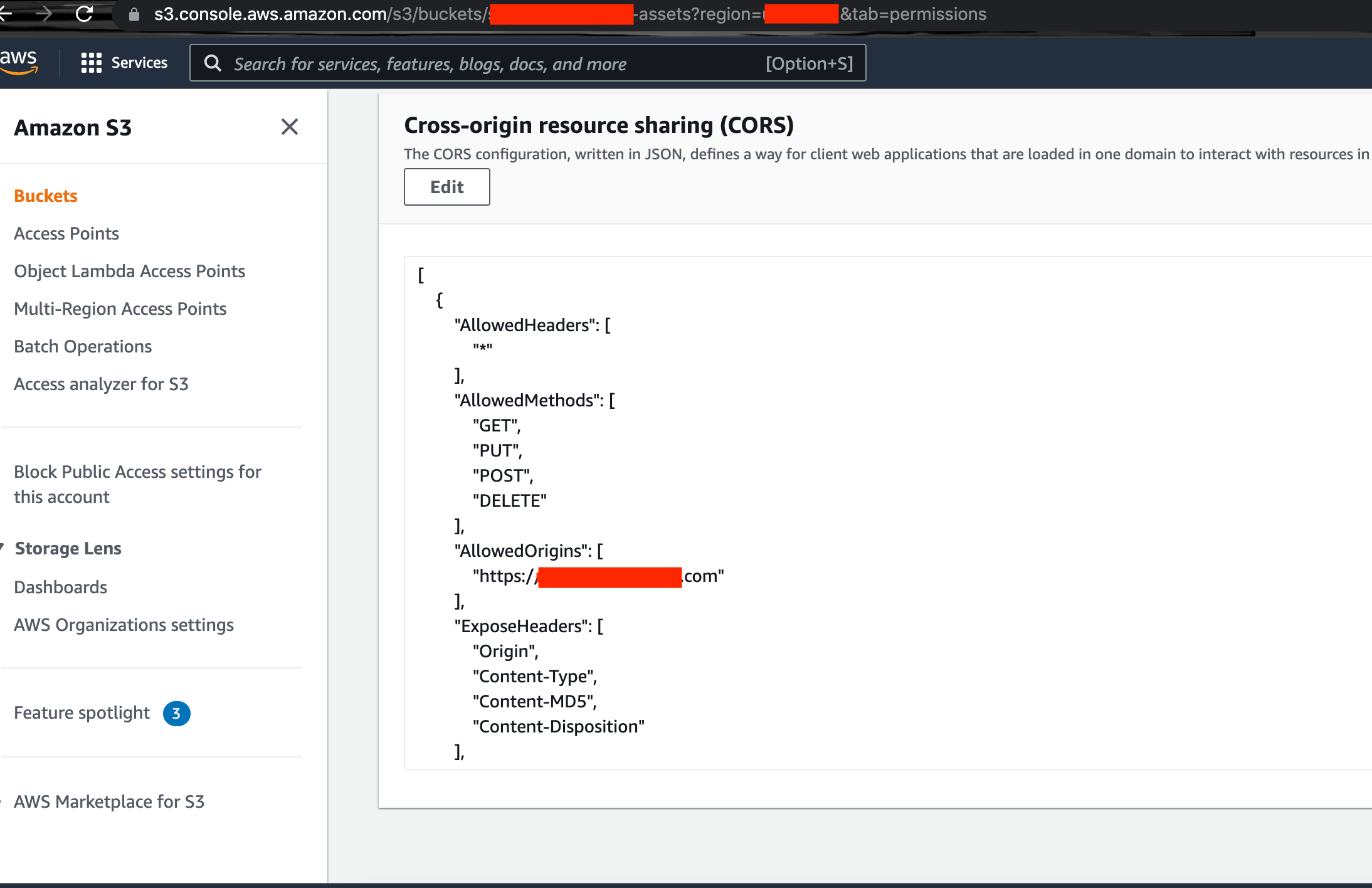
aws-cors-setup Adicione a URL do seu AirysChat no AllowedOrigin conforme mostrado abaixo.
[
  {
    "AllowedHeaders": [
      "*"
    ],
    "AllowedMethods": [
      "PUT",
      "POST",
      "DELETE",
      "GET"
    ],
    "AllowedOrigins": [
      "<add-your-domain-here eg: https://app.airyschat.com>"
    ],
    "ExposeHeaders": [
      "Origin",
      "Content-Type",
      "Content-MD5",
      "Content-Disposition"
    ],
    "MaxAgeSeconds": 3600
  }
]