

Instalação
Este exemplo é baseado em uma instalação do AirysChat no Heroku e usa o SendGrid para emails de saída. Para obter mais informações sobre como instalar o AirysChat, vá aqui.Configurando emails de resposta de entrada
Primeiramente, precisamos informar à nossa instância do AirysChat qual serviço de email estamos usando para lidar com os emails de entrada. Fazemos isso com uma variável de configuração. Acesse o seu painel do Heroku, clique na sua instância do AirysChat e clique em settings. Em seguida, role a tela até ver dois campos em branco com um botão de adicionar. Lá, insira:
 A seguir, vamos definir uma senha. Nós usaremos isso mais tarde com o SendGrid. Para este exemplo, usaremos algo simples - como
 potatosalad, mas como todas as senhas - você deve sempre usar uma mistura segura de letras, números e símbolos.

SendGrid
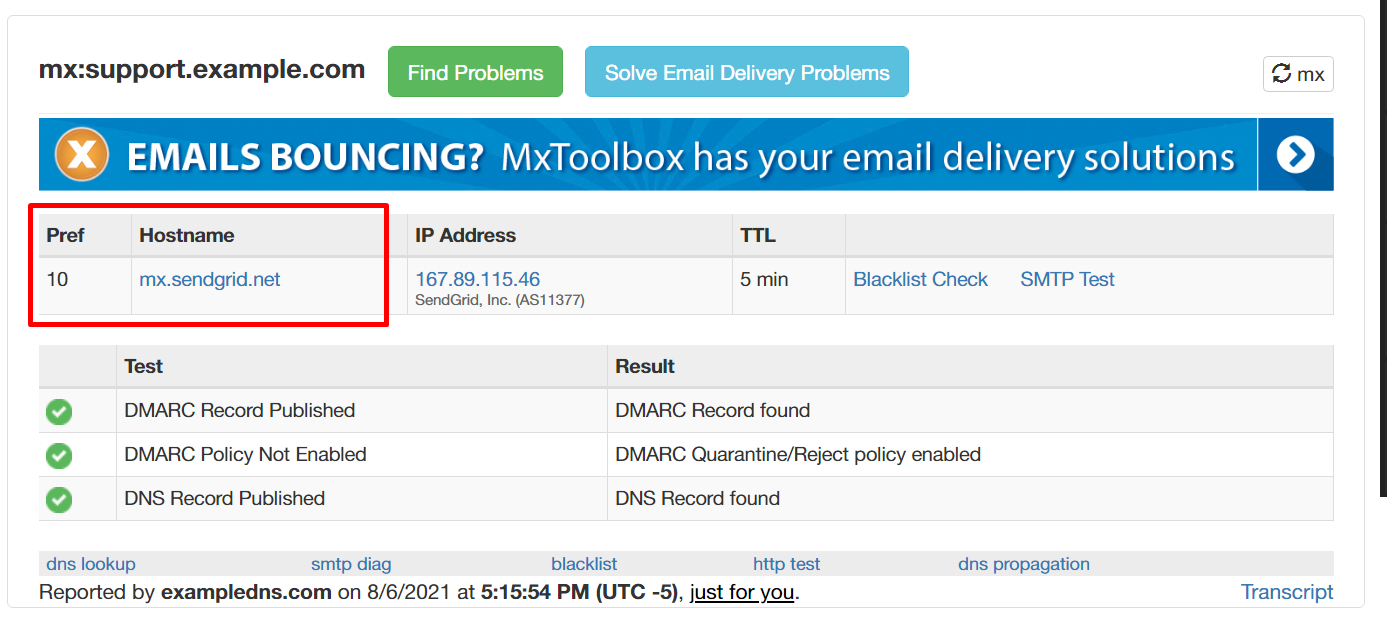
Agora vamos configurar o domínio que estamos usando para emails de entrada. Como você provavelmente terá um serviço de email como o Google Workspace ou o Microsoft 365 para Negócios, você deve usar um subdomínio para os seus emails de entrada no AirysChat. Por exemplo, digamos que usamos support.example.com como nosso domínio. Neste caso, adicionaríamos um registro MX apontando support.example.com paramx.sendgrid.net com uma prioridade de 10.
Você deve aguardar um pouco (geralmente uma hora é o suficiente). Você pode usar o mxtoolbox.com para verificar se o registro MX foi propagado. Se você vir algo assim, pode passar para o próximo passo:
 Agora, acesse o painel do SendGrid em app.sendgrid.com. Selecione Settings e Inbound Parse.
 Em seguida, clique em “Add Host & URL”.
 O Receiving Subdomain deve ser o domínio para o qual você configurou o registro MX anteriormente.
 Em seguida, adicione a sua Destination URL. A sua Destination URL deve ser semelhante a esta:
https://actionmailbox:potatosalad@airyschat.example.com/rails/action_mailbox/sendgrid/inbound_emails
potatosalad é a senha que definimos anteriormente, e airyschat.example.com é a URL da nossa instância do AirysChat. Tudo o resto deve permanecer igual.


Configurando a variável de domínio de entrada no Heroku
Por fim, precisamos informar à nossa instalação do AirysChat qual domínio estamos usando com o SendGrid. A sua variável deve ficar assim:support.example.com para o domínio que você usou com o SendGrid.
